
- L’essence de scrivener – bien plus qu’un traitement de texte
- Lancer son premier projet – de la page blanche au modèle structuré
- Le classeur (binder) – piloter l’architecture de votre œuvre
- La visualisation de l’œuvre – corkboard, outliner et scrivenings
- L’inspecteur – Le cerveau stratégique de votre document
- Création de l’univers – donnez vie à vos personnages et décors
- L’écriture focalisée – plonger dans « la zone » avec le mode composition
- Maîtriser la productivité – objectifs et cibles de rédaction
- Le dossier recherche – centraliser votre savoir
- Révision et édition – perfectionner votre manuscrit
- Organisation avancée – maîtriser les étiquettes, icônes et statuts
- Productivité et immersion – repousser les limites de votre écriture
- La sortie finale – transformer l’essai par la compilation
Chapitre 1 : L’essence de scrivener – bien plus qu’un traitement de texte
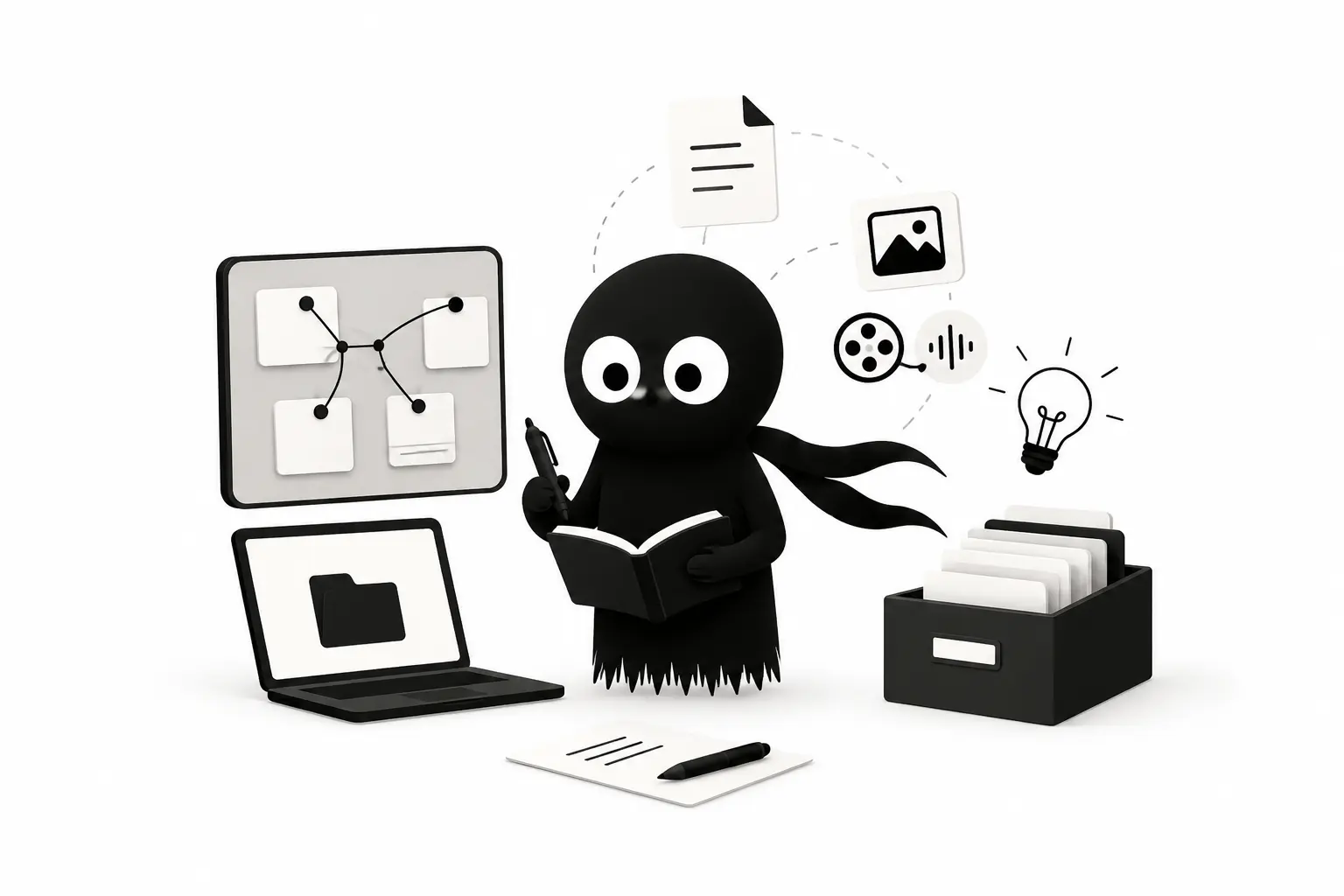
Scrivener n’est pas un simple logiciel de traitement de texte ; c’est une structure complète conçue par des écrivains, pour des écrivains. Qu’il s’agisse de rédiger un roman, une thèse de recherche, un script ou même des articles de blog, cet outil est spécifiquement pensé pour la gestion de projets longs et complexes.
La rupture avec la linéarité
Contrairement aux logiciels classiques comme Microsoft Word, où l’auteur doit souvent faire défiler des dizaines de milliers de mots pour retrouver une scène précise, Scrivener permet de segmenter votre œuvre en petites unités maniables. Cette approche libère l’écrivain de la contrainte du défilement infini qui devient frustrant dès qu’un manuscrit dépasse les 25 000 mots.
Pourquoi cette philosophie change tout ?
« C’était comme si les concepteurs avaient regardé dans mon cerveau et pris des notes pendant que je préparais mes romans, puis avaient conçu mon traitement de texte de rêve. »
L’idée centrale est de regrouper tout votre univers au même endroit. Au lieu d’avoir des dizaines de fichiers ouverts, des carnets de notes éparpillés et des dossiers de recherche distincts, Scrivener centralise :
- Le manuscrit : vos chapitres et scènes organisés.
- La recherche : vos PDF, images d’inspiration, pages web et fichiers audio/vidéo.
- Les fiches de personnages : des modèles pour approfondir vos protagonistes avec leurs photos.
- Les archives : vos anciens brouillons et idées écartées.
Un outil asymétrique pour des esprits variés
Que vous soyez un « architecte » (plotter) qui planifie chaque rebondissement ou un « jardinier » (discovery writer) qui écrit au fil de l’inspiration, le logiciel s’adapte à votre méthode. Il permet d’écrire totalement dans le désordre en déplaçant vos scènes par simple glisser-déposer. Cette flexibilité totale signifie que le logiciel s’adapte à l’utilisateur, et non l’inverse.
Une gestion du temps unique : Le logiciel propose un essai gratuit de 30 jours, mais avec une particularité notable : les jours ne sont décomptés que lorsque vous ouvrez réellement l’application. Si vous n’écrivez que le week-end, votre essai peut durer 15 semaines.
En résumé, Scrivener c’est :
- La sécurité avec des sauvegardes automatiques toutes les deux à cinq secondes de pause.
- L’organisation radicale via le « Binder » (Classeur).
- La visualisation grâce au « Corkboard » (Tableau d’affichage) virtuel.
- La concentration maximale avec le mode composition sans distraction.
Chapitre 2 : Lancer son premier projet – de la page blanche au modèle structuré

Pour commencer avec Scrivener, la première étape consiste à définir le cadre de votre travail. Contrairement à un traitement de texte classique, vous ne créez pas simplement un fichier, mais un environnement complet adapté à votre genre littéraire.
1. Accéder à la galerie des modèles
Dès l’ouverture du logiciel, une boîte de dialogue s’affiche pour vous proposer plusieurs catégories de projets. Chaque modèle possède des paramètres de compilation et une structure de dossier spécifiques.
- Fiction : Propose des options pour les romans (avec ou sans parties) et les nouvelles. Ces modèles incluent déjà des dossiers pour les chapitres, les scènes, ainsi que des fiches de personnages et de lieux.
- Non-fiction : Idéal pour les thèses, les essais académiques ou les propositions de recherche. Certains sont configurés selon des normes spécifiques, comme le format MLA ou APA.
- Script : Contient des formats préconfigurés pour le cinéma (Hollywood), le théâtre ou la bande dessinée.
- Divers : Inclut des structures plus originales comme des collections de recettes ou des plans de conférences.
2. L’option du projet vierge (blank)
Si vous préférez une approche minimaliste ou si vous écrivez des articles de blog, le projet « Blank » est souvent recommandé.
Pourquoi choisir un projet vide ? C’est la solution idéale pour les « écrivains-jardiniers » (discovery writers) qui ne veulent pas être contraints par une structure prédéfinie dès le départ. Vous commencez avec une interface totalement épurée et construisez votre propre hiérarchie au fil de votre progression.
3. Nommer et sauvegarder son travail
Une fois le modèle choisi, Scrivener vous demande de nommer votre projet et de choisir un emplacement sur votre disque dur.
Le choix stratégique de l’emplacement :
- Disque local : Pour une sécurité maximale si vous ne travaillez que sur un seul ordinateur.
- Cloud (Dropbox) : Recommandé si vous prévoyez de synchroniser votre travail entre plusieurs ordinateurs ou avec la version iOS.
- Sauvegarde automatique : Une fois créé, Scrivener enregistre votre travail en continu dès que vous faites une pause de quelques secondes.
4. Premier aperçu de l’interface
Après la création, le projet s’ouvre généralement sur un document de « Notes du modèle » ou un guide de démarrage. Il est vivement conseillé de lire ces instructions initiales, car elles expliquent les spécificités du format choisi, comme les réglages de police par défaut (souvent en Courier Prime pour les manuscrits standards).
Chapitre 3 : Le classeur (binder) – piloter l’architecture de votre œuvre
Le cerveau central de votre projet
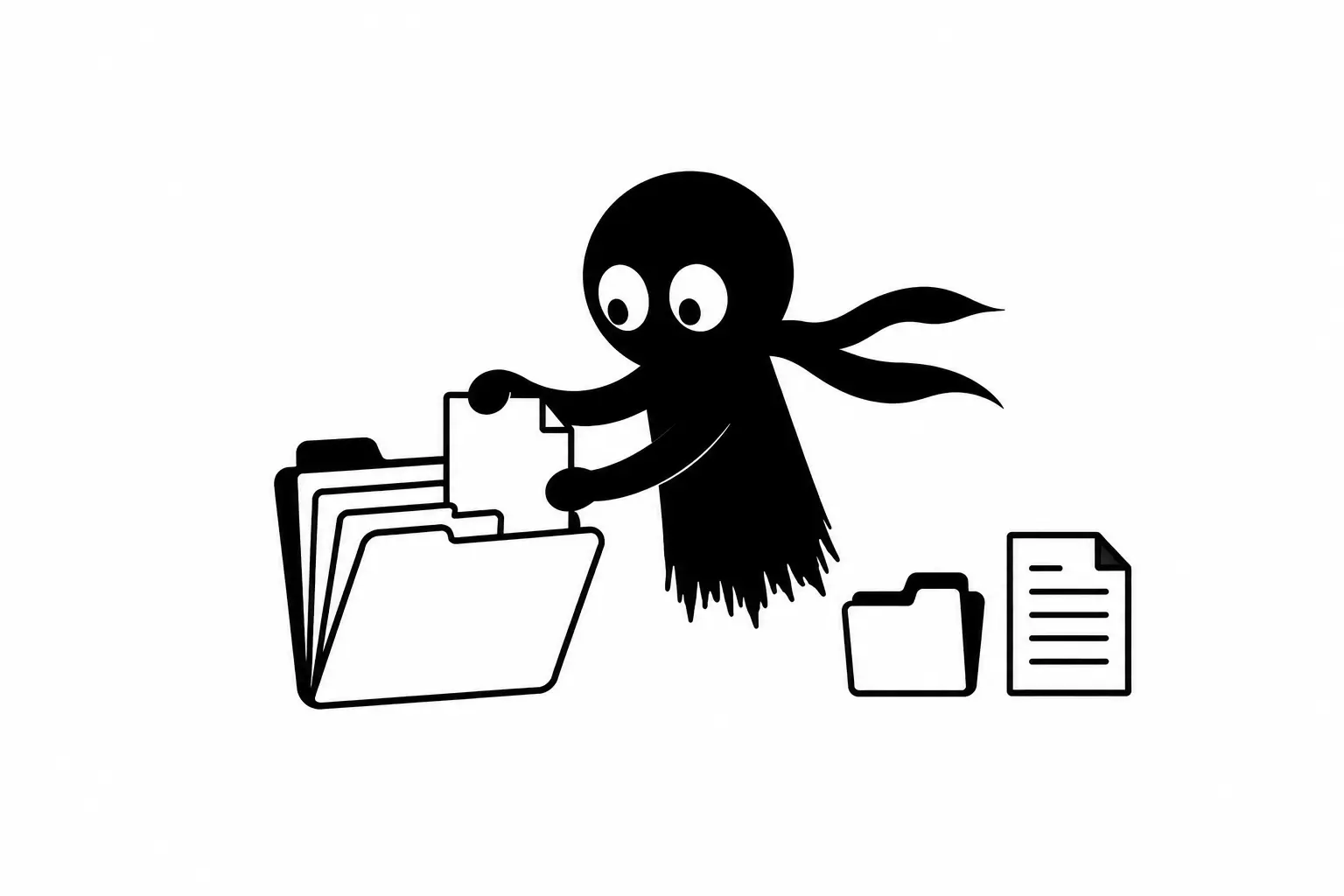
Le Classeur, situé dans le panneau latéral gauche, constitue l’épine dorsale de votre environnement de travail dans Scrivener. Contrairement à un document linéaire unique, il vous permet de fractionner votre texte en petites unités maniables, telles que des dossiers pour les chapitres et des documents pour les scènes individuelles. Cette structure hiérarchique offre une navigation fluide : vous pouvez passer instantanément d’une note de recherche à une scène d’action sans jamais avoir à faire défiler des centaines de pages. En faisant un clic droit sur ce panneau, vous avez la liberté d’ajouter de nouveaux éléments, de les renommer ou de les envoyer à la corbeille selon l’évolution de votre inspiration.
La puissance du « glisser-déposer »
L’une des fonctionnalités les plus libératrices du Classeur est sa flexibilité totale. Grâce au système de glisser-déposer, vous pouvez réorganiser l’ordre de vos scènes à tout moment, ce qui est idéal pour les écrivains qui préfèrent rédiger dans le désordre ou ajuster le rythme de leur intrigue a posteriori.
Au-delà du manuscrit : centraliser l’univers narratif
Le Classeur ne se limite pas à héberger votre texte final ; il agit comme un véritable coffre-fort pour tout ce qui gravite autour de votre projet. La section « Recherche » est un dossier spécifique où vous pouvez importer et stocker des sources externes « tels que des fichiers PDF, des images d’inspiration, des pages web complètes ou même des enregistrements audio » sans que ces éléments ne soient inclus lors de la compilation finale de votre livre. Cette séparation nette entre le « Manuscrit » (votre texte destiné à la publication) et les dossiers de soutien comme les fiches de personnages ou de lieux permet de garder une interface épurée tout en ayant vos notes essentielles à portée de main. Pour les projets plus vastes, Scrivener propose également des « Collections », qui permettent de créer des listes thématiques (par exemple, regrouper toutes les scènes impliquant un protagoniste précis) pour visualiser des fils conducteurs sans perturber l’organisation structurelle de votre dossier principal. En somme, une organisation rigoureuse du Classeur, calquée sur votre future table des matières, transforme la gestion d’un manuscrit massif en une suite de tâches simples et visuelles.
Chapitre 4 : La visualisation de l’œuvre – corkboard, outliner et scrivenings
Après avoir organisé vos documents dans le Classeur, Scrivener vous offre la possibilité de prendre de la hauteur sur votre récit grâce à ses différents modes de visualisation. Ces outils ne sont pas de simples options d’affichage, mais de véritables alliés pour structurer votre pensée et identifier les failles de votre intrigue en visualisant votre manuscrit comme un tout cohérent plutôt que comme une suite de fichiers isolés.
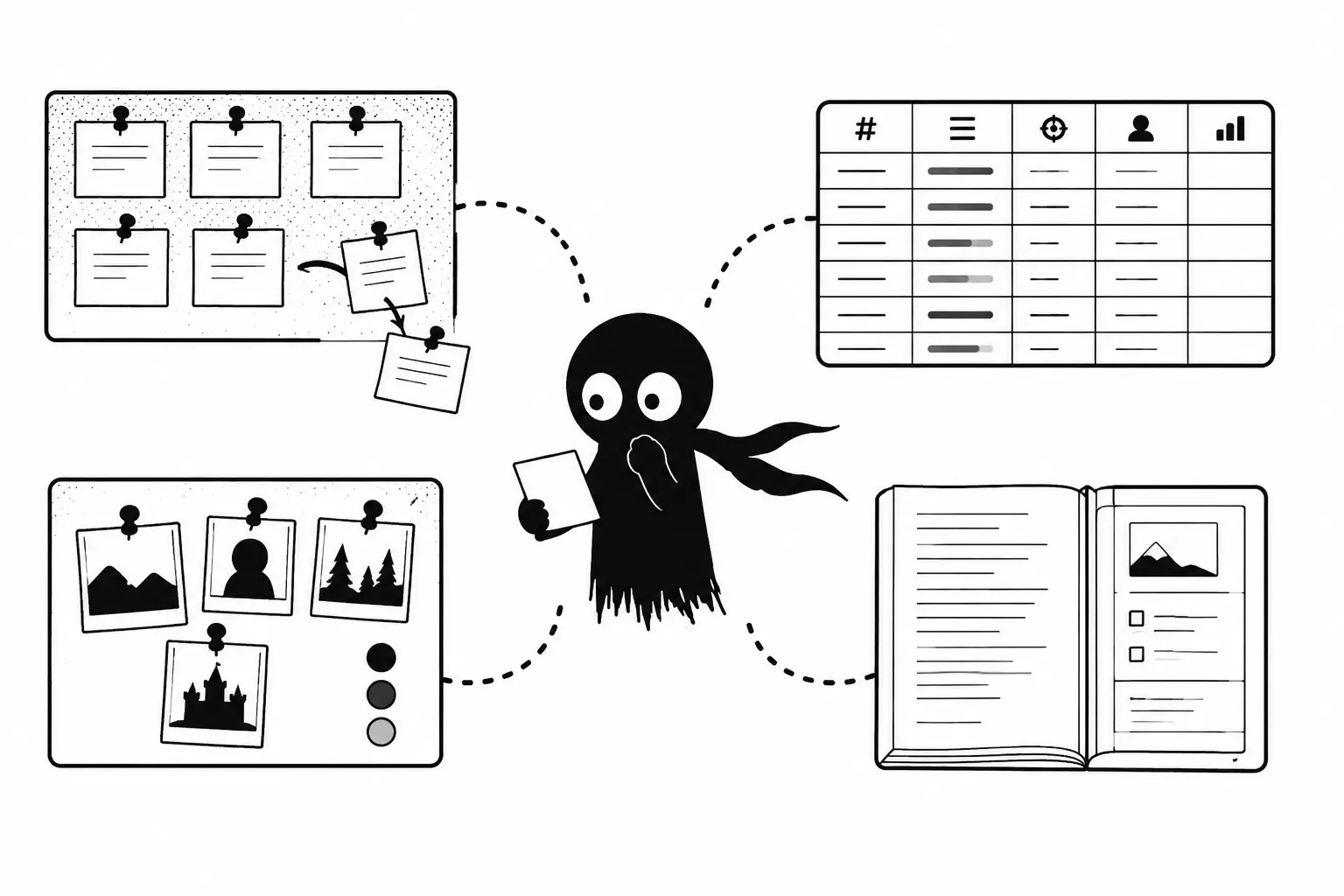
Le mode Corkboard (ou Tableau d’affichage) transforme vos scènes en fiches cartonnées virtuelles épinglées sur un mur de liège. Chaque carte affiche le titre et un synopsis que vous pouvez éditer pour planifier vos rebondissements sans toucher au texte lui-même. C’est ici que la flexibilité de Scrivener s’exprime pleinement : vous pouvez réorganiser l’ordre de vos chapitres par simple glisser-déposer, ce qui permet de tester différentes structures narratives de manière instantanée et visuelle.
Pour une approche plus technique, le mode Outliner (Plan) propose une vue sous forme de tableur détaillé. Ce mode est particulièrement prisé pour le suivi de projet, car il permet d’afficher des colonnes personnalisées telles que le nombre de mots cumulés, les objectifs de caractères ou les métadonnées de sous-intrigues. C’est l’outil idéal pour les auteurs de non-fiction ou les romanciers à l’intrigue complexe qui ont besoin de vérifier d’un coup d’œil l’équilibre de leur manuscrit.
Scrivener permet également d’utiliser ces modes pour stimuler l’inspiration visuelle en créant des « mood boards ». En remplaçant les synopsis par des images, le Corkboard devient une galerie de portraits de vos personnages ou une collection de décors. Associé au système de Labels colorés, ce mode permet de suivre visuellement les changements de points de vue ou les thématiques dominantes à travers tout le projet, rendant la gestion de projets massifs beaucoup moins intimidante.
Optimiser la fluidité avec le mode scrivenings
Le mode Scrivenings offre la possibilité de fusionner temporairement plusieurs documents pour les lire comme un texte continu, supprimant ainsi la fragmentation induite par le Classeur. Cette vue est souvent combinée avec la Division d’écran (Split Screen), qui permet de consulter ses notes de recherche ou son plan tout en rédigeant sa scène active. Une fois que vous maîtrisez ces différentes façons de voir votre œuvre, vous êtes prêt à explorer l’outil de gestion le plus complet de l’interface : l’Inspecteur.
Chapitre 5 : L’inspecteur – le cerveau stratégique de votre document

Gérer l’invisible derrière chaque mot
Situé dans le panneau latéral droit et accessible via l’icône de l’œil bleu, l’Inspecteur agit comme le véritable centre de commandement pour tout ce qui entoure votre écriture sans pour autant encombrer l’éditeur central. Cet outil se décompose en plusieurs onglets essentiels, à commencer par le Synopsis, qui se synchronise avec le mode Corkboard pour offrir un résumé permanent de la scène en cours. Pour les écrivains méthodiques, l’onglet des Document Notes sert de laboratoire où l’on peut noter les « changements de valeur » d’une scène (le passage du positif au négatif, par exemple) ou consigner des questions de recherche spécifiques qui ne doivent pas figurer dans le manuscrit final. L’onglet des Métadonnées (Labels, Statuts et mots-clés) transforme votre projet en une base de données dynamique, vous permettant de suivre l’évolution d’une intrigue secondaire ou de vérifier la chronologie d’un récit complexe d’un seul coup d’œil. Enfin, la fonction Snapshots (représentée par une icône d’appareil photo) offre une sécurité psychologique indispensable en permettant de geler une version de votre texte avant une révision majeure, avec la possibilité de comparer les versions ou de restaurer l’original à tout moment.
Les fonctions vitales de l’Inspecteur :
- Synchronisation du Synopsis : Planifiez votre structure et visualisez-la instantanément sur vos fiches.
- Métadonnées Personnalisées : Suivez les points de vue (POV), les lieux ou les dates clés.
- Instantanés (Snapshots) : Sauvegardez chaque étape de votre évolution stylistique sans crainte de perdre vos anciens jets.
- Commentaires et Notes : Gérez vos doutes et vos rappels de recherche dans la marge de votre création.
L’Inspecteur n’est pas qu’un simple panneau technique ; il est le confident silencieux de l’écrivain, celui qui stocke les doutes, les recherches et les versions passées pour libérer l’esprit créatif du poids de l’organisation. En déléguant le « bruit » administratif de la rédaction à ces marges numériques, vous gagnez une sérénité professionnelle rare : celle de savoir que chaque idée est à sa place et que chaque transformation de votre texte reste réversible. C’est dans cet espace que l’on construit la solidité d’une œuvre, une métadonnée après l’autre.
Chapitre 6 : Création de l’univers – donnez vie à vos personnages et décors
« Donnez à vos idées une forme visuelle et structurelle pour ancrer votre récit dans la réalité. »
Scrivener propose des modèles spécifiques, appelés Template Sheets, pour approfondir vos protagonistes et vos environnements. Ces fiches incluent des champs personnalisables pour noter l’histoire, le rôle ou les traits de caractère, permettant de garder les détails essentiels à portée de main sans jamais quitter votre interface de rédaction.
Une fonctionnalité puissante consiste à intégrer des photos pour « caster » vos personnages ou illustrer vos lieux de manière concrète. En insérant des images directement dans vos fiches (via un clic droit ou un glisser-déposer), vous créez une galerie visuelle qui facilite la description constante de vos décors et de l’apparence physique de vos héros.
À retenir :
- Utilisez les dossiers préconfigurés « Characters » et « Places » (Lieux) du Classeur pour centraliser vos informations.
- Personnalisez vos modèles de base en ajoutant ou supprimant des champs pour qu’ils correspondent exactement à votre méthode de travail.
- Transformez votre Corkboard en « mood board » en remplaçant les synopsis textuels par des images d’inspiration pour une immersion visuelle totale.
L’organisation de votre univers ne se limite pas à de simples fiches signalétiques ; elle permet une immersion totale dans votre processus créatif en centralisant tout votre matériel de soutien au même endroit. En utilisant les dossiers dédiés aux lieux, aux costumes ou même aux objets clés, vous bâtissez une véritable bibliothèque visuelle qui garantit la cohérence de votre monde de la première à la dernière page. Les romanciers apprécient particulièrement la possibilité d’associer des photos d’acteurs réels à leurs personnages pour stabiliser leur image mentale durant la rédaction. Pour les projets plus complexes, cette structure permet de naviguer instantanément entre vos scènes et vos notes de recherche sur un personnage, évitant ainsi toute rupture de rythme ou erreur de continuité. Enfin, n’oubliez pas que ces fiches de personnages et de lieux sont exclues de la compilation finale : elles constituent votre jardin secret de création, accessible en un clic via l’Inspecteur ou le Classeur.
Chapitre 7 : L’écriture focalisée – plonger dans « la zone » avec le mode composition
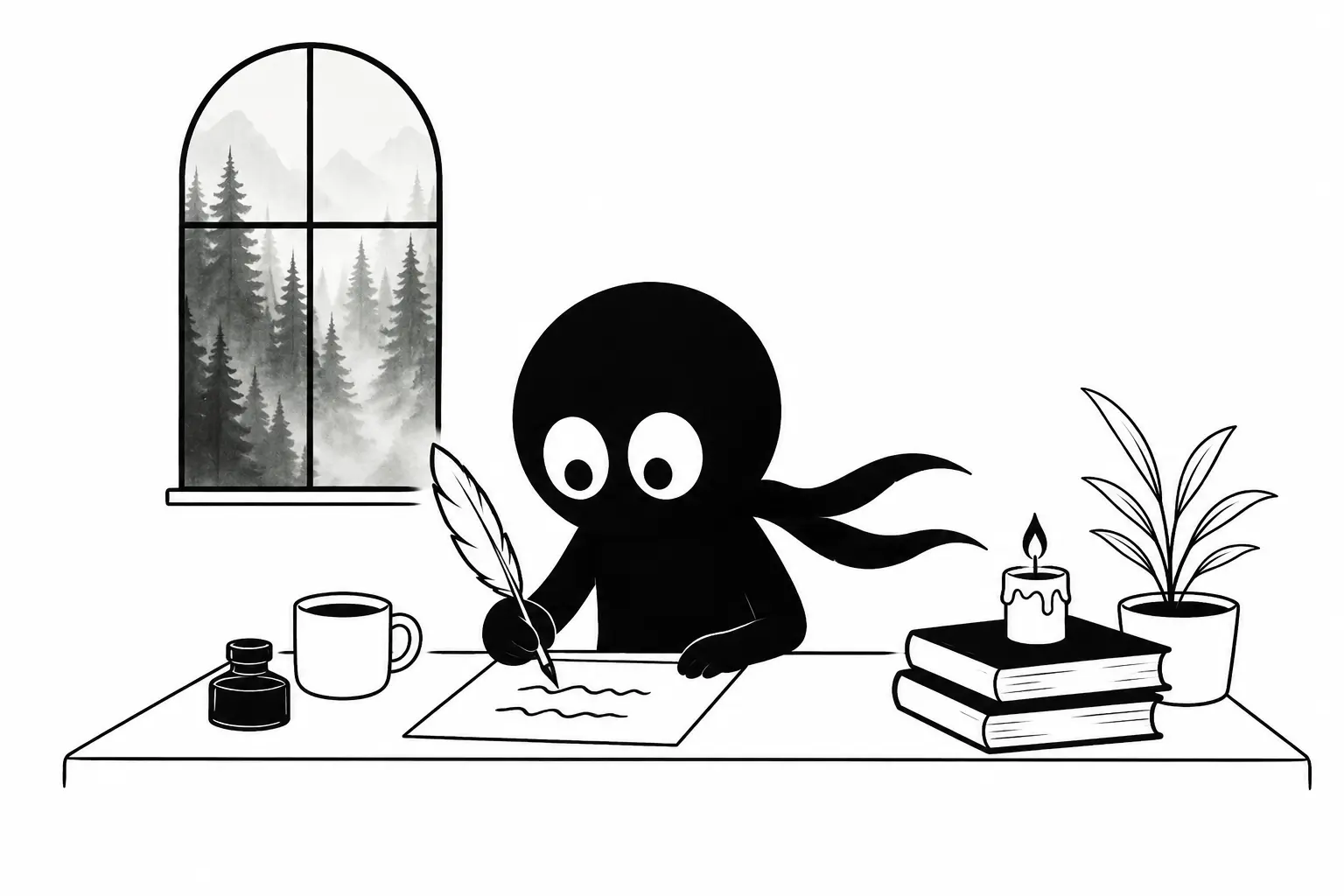
Imaginez un instant : le téléphone est loin, les notifications de votre navigateur ont disparu, et même les dossiers complexes de votre projet Scrivener se sont évanouis. Il ne reste que vous, votre curseur clignotant et votre histoire, flottant sur un fond apaisant qui vous transporte directement dans l’ambiance de votre récit. C’est la promesse de l’écriture focalisée : un sanctuaire numérique où chaque mot compte.
Partie A : L’essentiel en un clin d’œil (synthèse)
- Objectif : Éliminer radicalement les distractions visuelles (barre des tâches, Binder, Inspecteur) pour une immersion totale.
- Activation : Cliquez sur l’icône Composition (un rectangle noir avec deux flèches en diagonale dans la barre d’outils) ou utilisez le raccourci Option+Cmd+F sur Mac.
- Personnalisation : Une barre de contrôle escamotable au bas de l’écran permet de régler la largeur du texte, le zoom et la transparence du fond.
- Sortie : Appuyez simplement sur la touche Échap (Esc) pour revenir instantanément à l’interface standard.
Partie B : Maîtriser son environnement créatif (détails)
Le mode Composition de Scrivener ne se contente pas d’agrandir votre texte ; il transforme votre moniteur en un espace de travail minimaliste et hautement malléable. Contrairement à un simple plein écran, il occulte tout le bureau de votre ordinateur, y compris la barre des tâches, pour forcer la concentration mentale sur le flux créatif.
L’un des aspects les plus puissants de ce mode est la capacité de personnaliser l’ambiance visuelle en fonction de ce que vous écrivez. Vous pouvez modifier la couleur du papier et du fond, ou même choisir une image d’inspiration spécifique « par exemple, une forêt brumeuse pour un roman fantastique ou un ton sépia pour un récit historique » afin de renforcer votre immersion.
Pendant que vous rédigez, une barre de réglages transparente apparaît au bas de l’écran dès que vous déplacez votre curseur vers le bas. Elle offre plusieurs leviers de confort :
- Largeur du texte : Réduisez la largeur de la colonne pour éviter que vos yeux n’aient à parcourir tout l’écran, ce qui réduit la fatigue visuelle.
- Position du papier : Vous pouvez centrer votre texte ou le décaler selon votre préférence.
- Opacité du fond : Ajustez le curseur pour que le fond soit totalement opaque (noir complet) ou légèrement transparent pour deviner votre bureau en arrière-plan.
Ce mode reste connecté à vos outils de productivité : vous pouvez garder un œil sur vos objectifs de mots (Project Targets) via une petite barre de progression discrète, vous permettant de voir votre avancée en temps réel sans quitter votre état de concentration profonde.

Activation : Icône Composition ou raccourci clavier.
Réglages : Barre transparente au bas pour l’aspect visuel. Sortie :
Touche Échap. Bénéfice : Zéro distraction, productivité maximale.
Chapitre 8 : Maîtriser la productivité – objectifs et cibles de rédaction
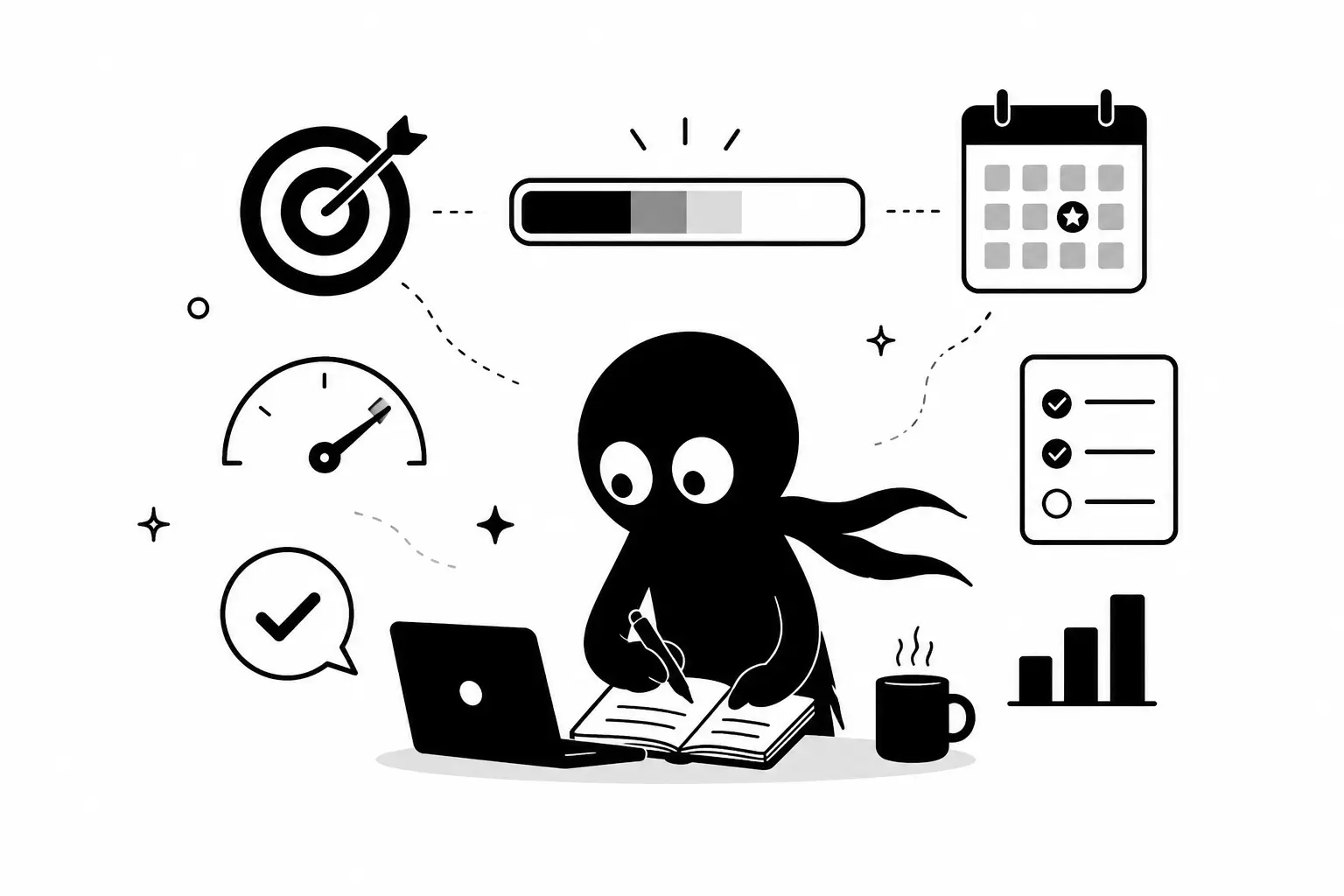
Transformer la discipline en un jeu visuel
Scrivener intègre des outils de suivi puissants pour transformer l’écriture d’un long manuscrit en une série de petites victoires quotidiennes, évitant ainsi le sentiment de stagnation face à l’ampleur d’un projet de 50 000 ou 80 000 mots. La fonctionnalité centrale, appelée « Project Targets » (Objectifs de projet), permet de définir un cadre de travail rigoureux en spécifiant un volume global de mots pour l’ensemble de l’œuvre ainsi qu’un objectif spécifique pour chaque session de travail. Cet outil agit comme un véritable coach personnel, calculant automatiquement le nombre de mots nécessaires chaque jour pour atteindre vos buts en tenant compte de votre calendrier et de vos jours de repos.
Pour configurer efficacement votre moteur de productivité, voici les éléments clés à paramétrer dans la fenêtre des objectifs :
- Objectif de Projet : Fixez le nombre total de mots visés pour votre manuscrit complet (ex: 70 000 mots).
- Date d’échéance : Indiquez votre date limite de rendu ; Scrivener ajustera dynamiquement votre quota quotidien selon le temps restant.
- Objectif de Session : Définissez un volume minimal de mots à produire à chaque séance (ex: 500 mots) pour maintenir votre élan.
- Rétroaction Visuelle : Observez la barre de progression changer de couleur, passant du rouge au jaune puis au vert éclatant dès que vous avez rempli votre mission du jour.
- Suivi par Document : Utilisez l’Inspecteur ou le mode Outliner pour fixer des cibles spécifiques à une scène précise, idéal pour éviter de trop s’étaler dans un passage particulier.
Au-delà de la simple barre de progression globale, Scrivener offre une granularité exceptionnelle via le mode Outliner (Plan), où vous pouvez ajouter des colonnes personnalisées pour visualiser le cumul des mots par chapitre et comparer le texte rédigé avec les cibles de chaque document. Cette approche analytique permet de vérifier d’un seul coup d’œil l’équilibre de votre récit et de s’assurer qu’aucun chapitre n’est disproportionné par rapport aux autres. En activant les notifications de progression, le logiciel vous encourage à chaque étape, transformant l’acte d’écrire en une expérience gratifiante où chaque paragraphe vous rapproche concrètement de la ligne d’arrivée.
Ces outils de suivi ne servent pas qu’à compter des mots ; ils libèrent votre esprit du stress de la performance en vous offrant une visibilité claire sur votre trajectoire, vous permettant ainsi de vous concentrer sur l’essentiel : la qualité de votre histoire.
Chapitre 9 : Le dossier recherche – centraliser votre savoir
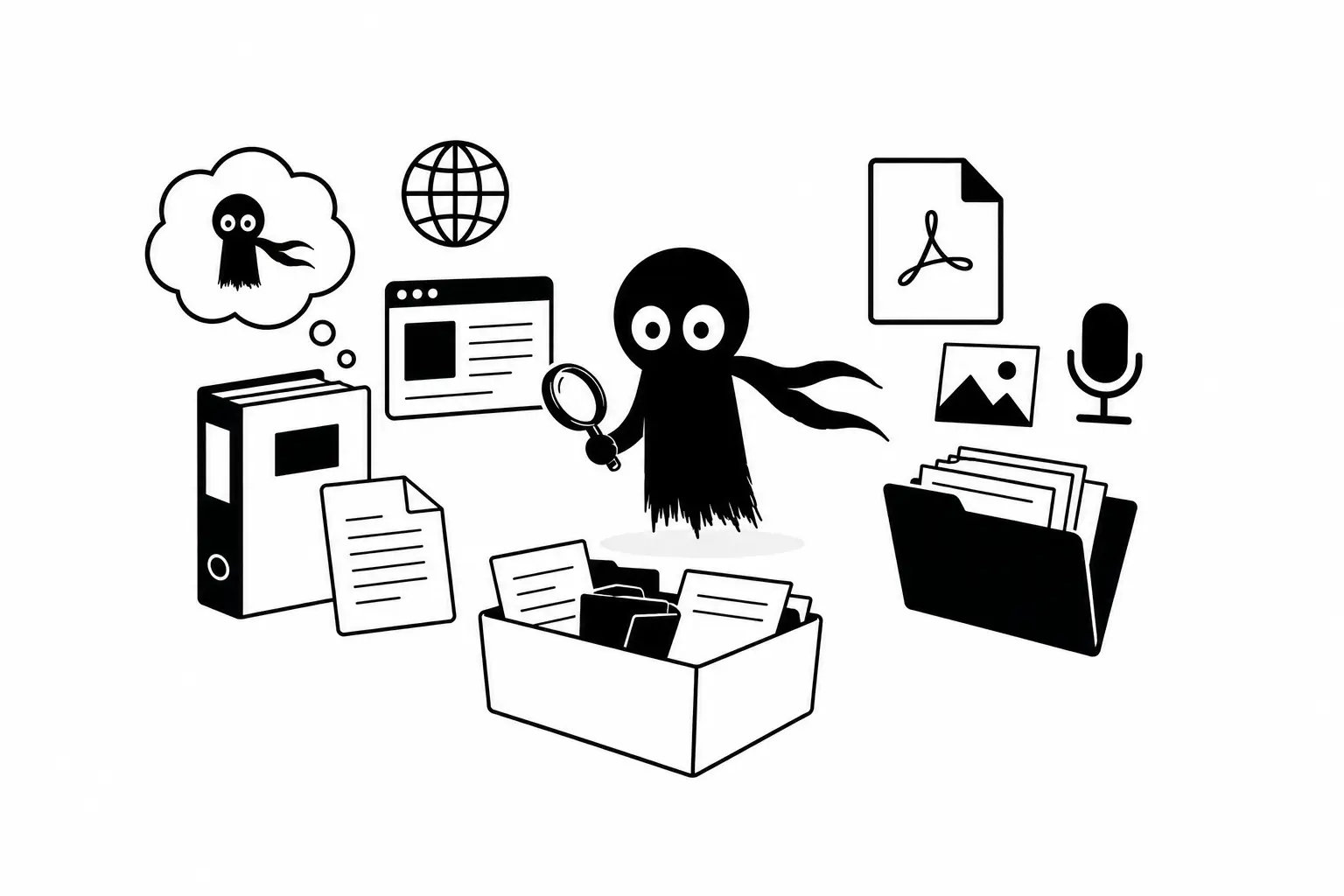
Question : Est-ce que mes notes de recherche vont apparaître dans mon livre final ?
Réponse : Non, l’une des forces majeures de Scrivener est que tout élément placé dans le dossier « Research » est automatiquement exclu de la compilation finale, ce qui vous permet de garder vos sources à portée de main sans polluer votre manuscrit.
Le dossier Recherche agit comme un véritable classeur numérique où vous pouvez stocker tout ce qui alimente votre créativité sans jamais quitter l’interface du logiciel.
Contrairement à un traitement de texte classique, vous pouvez y importer des fichiers PDF, des images d’inspiration, des enregistrements audio et même des pages web complètes pour une consultation instantanée.
Pour les projets complexes, les sources recommandent de créer une structure de sous-dossiers thématiques (par personnage, par lieu ou par sujet) afin de transformer ce dossier en une bibliothèque de référence organisée.
C’est aussi l’endroit idéal pour conserver vos anciennes versions ou des scènes coupées, garantissant que rien ne soit jamais définitivement perdu.
Pour exploiter pleinement votre dossier Recherche :
- Importez vos documents externes (images, PDF) par simple glisser-déposer directement dans le dossier.
- Utilisez l’écran scindé (Split Screen) pour afficher une note de recherche d’un côté et votre zone d’écriture de l’autre.
- Centralisez votre bibliographie dans un fichier maître en haut du dossier pour un accès rapide.
Un projet, un fichier : tout votre univers est enfin réuni.
Chapitre 10 : Révision et édition – perfectionner votre manuscrit
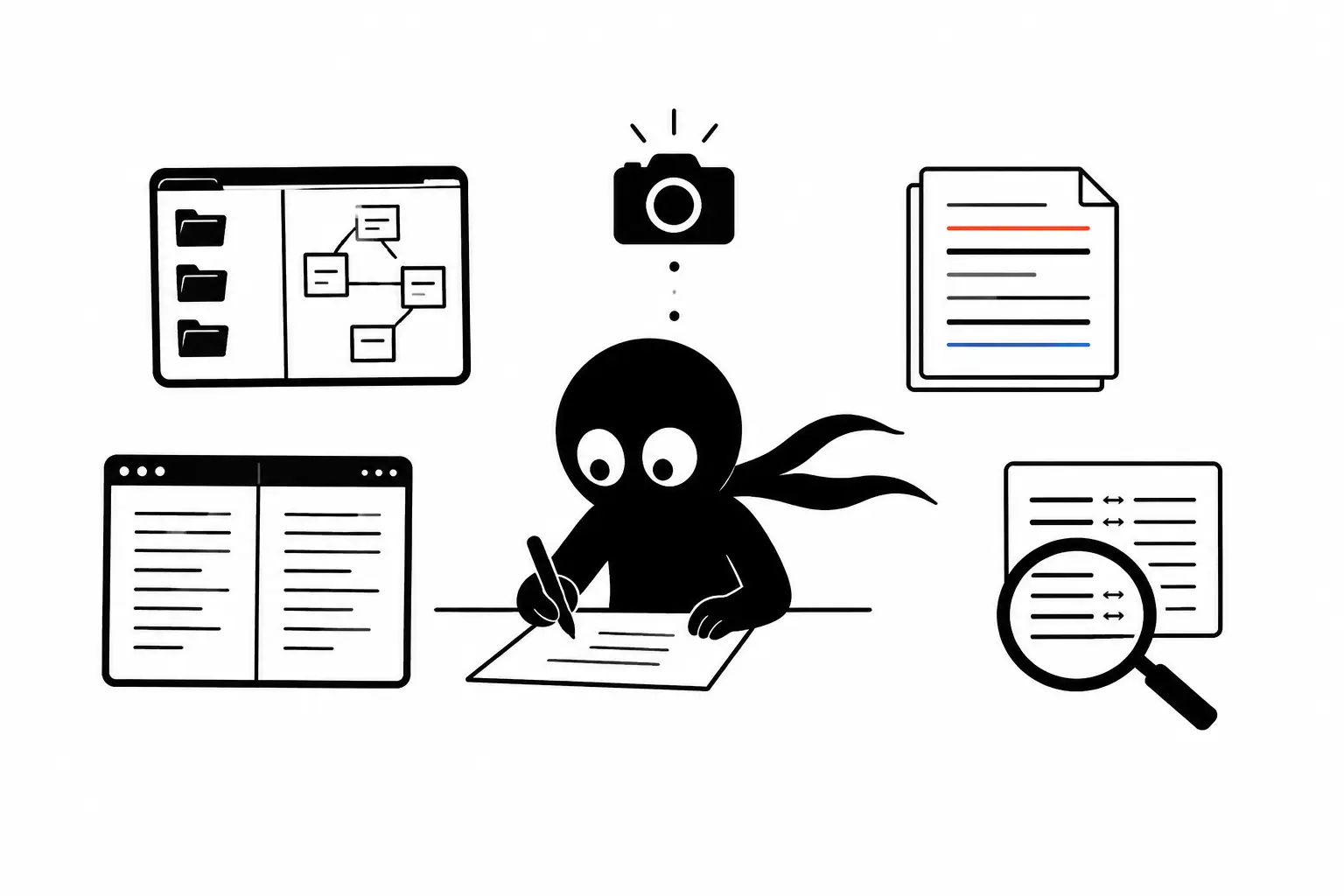
Une fois le premier jet terminé, Scrivener se transforme en un puissant laboratoire de polissage. Grâce à ses outils dédiés, vous pouvez restructurer votre récit et affiner votre style avec une précision chirurgicale, tout en gardant une trace indélébile de votre progression.
La fonction Snapshots (Instantanés) est le filet de sécurité ultime de l’écrivain : elle permet de « geler » une version d’une scène avant d’entreprendre des modifications majeures, vous offrant la liberté totale d’expérimenter sans jamais craindre de perdre votre texte original.
- Snapshots : Sauvegardes datées et nommées d’un document, accessibles via l’icône appareil photo de l’Inspecteur.
- Mode Révision : Attribue des couleurs automatiques à vos ajouts (rouge pour le 1er jet, bleu pour le 2ème, etc.) pour visualiser l’évolution du texte.
- Dialogue Focus : Estompe tout le texte sauf les dialogues pour vous aider à vérifier leur rythme et leur fluidité.
- Project Replace : Un outil puissant pour modifier globalement un nom de lieu ou de personnage à travers tout le projet.
La division d’écran (Split Screen) est l’outil de réécriture par excellence, permettant d’afficher deux documents côte à côte ou l’un sur l’autre. Cette fonctionnalité est particulièrement utile pour ouvrir le même fichier en deux exemplaires : vous pouvez ainsi rédiger une nouvelle version d’une scène complexe sur un écran tout en gardant l’original sous les yeux sur l’autre, sans avoir à supprimer vos anciens paragraphes prématurément. Elle permet également de consulter vos notes de recherche ou votre plan détaillé tout en ajustant votre prose, garantissant une cohérence parfaite durant l’édition.
Exemple : Si vous décidez de changer radicalement la fin d’un chapitre, prenez d’abord un Snapshot pour sécuriser votre version actuelle. Scindez ensuite votre écran : affichez l’ancien texte à gauche pour référence et commencez la nouvelle version à droite. Une fois terminé, utilisez l’outil de comparaison de Snapshots pour visualiser précisément chaque mot modifié, ajouté ou supprimé entre les deux versions.
Sécurisez vos essais avec les Snapshots, comparez vos versions via l’écran scindé et utilisez les filtres visuels pour un polissage professionnel sans stress.
Chapitre 11 : Organisation avancée – maîtriser les étiquettes, icônes et statuts
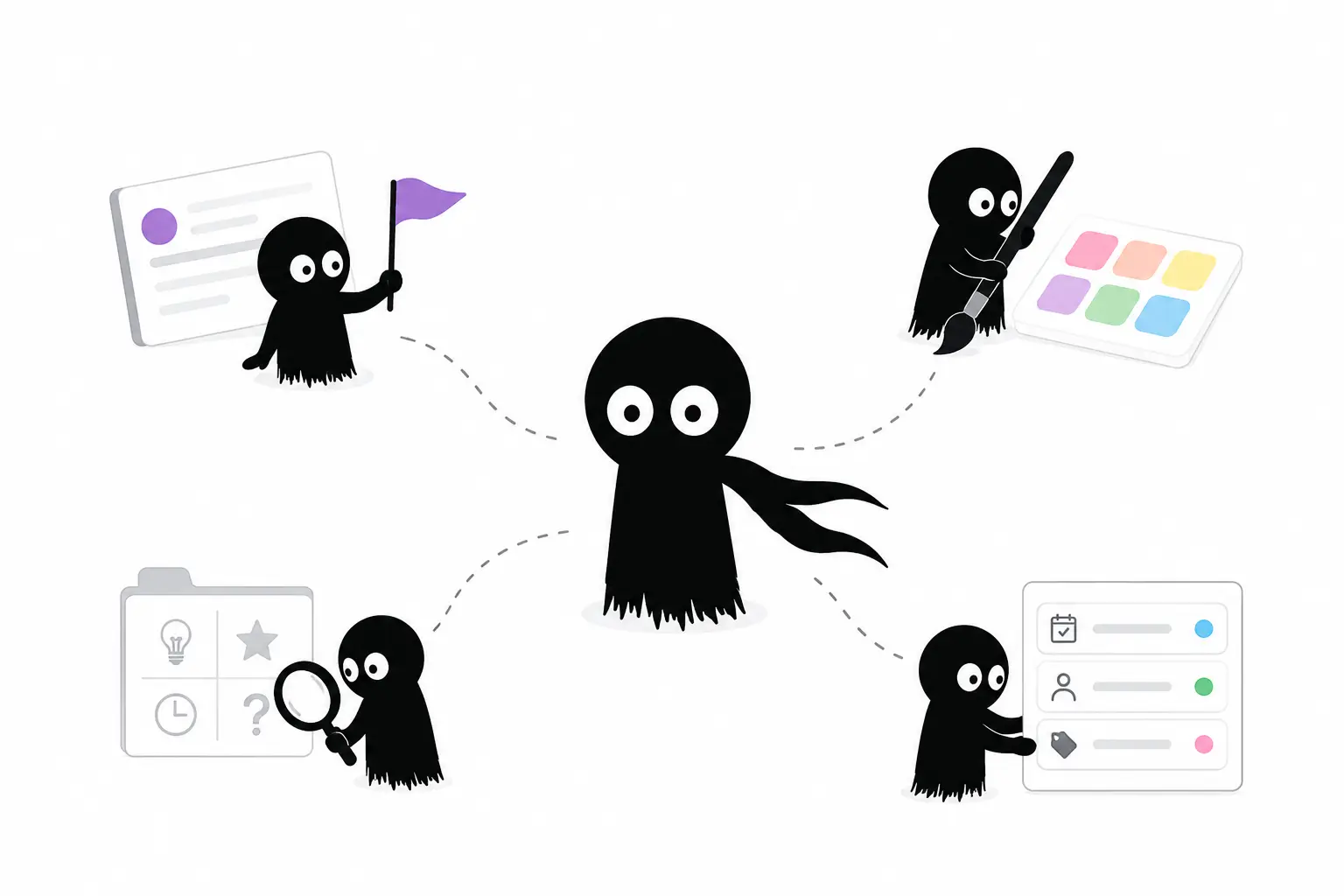
1. Les statuts : Piloter l’état d’avancement de vos scènes
Définition et utilité
Le Statut est une métadonnée qui permet d’indiquer précisément où vous en êtes dans la rédaction d’un document spécifique. Les options par défaut incluent généralement des mentions telles que « À faire » (To Do), « En cours » (In Progress) ou « Premier jet » (First Draft).
Visualisation sur le tableau d’affichage
L’un des avantages majeurs du statut est qu’il peut s’afficher sous forme de filigrane (watermark) sur les fiches cartonnées du mode Corkboard. Cela vous permet d’identifier d’un seul coup d’œil les parties de votre manuscrit qui nécessitent encore du travail.
Personnalisation des termes
Scrivener vous laisse la liberté totale de renommer ces statuts ou d’en créer de nouveaux pour les adapter à votre flux de travail personnel. Par exemple, vous pouvez ajouter un statut « Révisé par l’éditeur » ou « À supprimer » selon vos besoins.
2. Les étiquettes (labels) : La dimension visuelle de votre structure
Le code couleur de votre projet
Les Étiquettes offrent une couche supplémentaire d’organisation en attribuant des couleurs spécifiques à vos fichiers ou dossiers. Contrairement au statut, l’étiquette est souvent utilisée pour suivre des éléments structurels ou thématiques plutôt que l’avancement technique.
Usages courants pour la fiction et le blog
De nombreux auteurs utilisent les étiquettes pour identifier les différents points de vue (POV) des personnages, les lieux de l’action ou encore les différentes sous-intrigues. Pour un blogueur, cela peut servir à différencier les catégories d’articles ou les plateformes de destination.
Intégration dans l’interface
Vous pouvez configurer Scrivener pour que la couleur de l’étiquette apparaisse en fond dans le Classeur (Binder) ou sur le bord des fiches du Tableau d’affichage. Cette fonctionnalité transforme votre plan en un véritable outil de diagnostic visuel.
3. Les icônes : Personnaliser votre navigation
Changer l’apparence des documents
Par défaut, Scrivener utilise des icônes de feuilles de papier ou de dossiers, mais vous pouvez les modifier pour chaque élément du Classeur. Un simple clic droit sur un document permet d’accéder à l’option « Changer l’icône ».
Exemples de signalétique intuitive
L’utilisation de symboles variés facilite la navigation rapide : une ampoule pour une idée, un point d’interrogation pour une scène problématique, ou une loupe pour une section nécessitant des recherches supplémentaires.
Suivi thématique
Certains auteurs utilisent des icônes spécifiques comme une horloge pour marquer les moments clés d’une chronologie ou une bombe pour signaler les scènes de haute tension. Cela permet de « lire » la structure de votre récit sans même avoir à ouvrir les fichiers.
4. Les métadonnées personnalisées : Un suivi ultra précis
Aller au-delà des réglages de base
Les métadonnées personnalisées représentent l’outil d’organisation le plus puissant pour les projets complexes. Elles permettent de créer des champs de texte ou des listes déroulantes pour noter n’importe quelle information vitale : date exacte d’une scène, personnages présents, ou objets clés.
Exploitation dans le mode Outliner
Ces métadonnées prennent tout leur sens dans le mode Outliner (Plan), où elles peuvent être affichées sous forme de colonnes. Vous pouvez ainsi trier et filtrer votre manuscrit selon des critères que vous avez vous-même définis.
Un outil de cohérence
En centralisant ces détails dans l’Inspecteur, vous garantissez la solidité de votre univers narratif. Que vous soyez un architecte minutieux ou un blogueur gérant des dizaines de sources, ces outils transforment la gestion d’un projet massif en une suite de tâches visuelles simples et maîtrisées.
Chapitre 12 : Productivité et immersion – repousser les limites de votre écriture
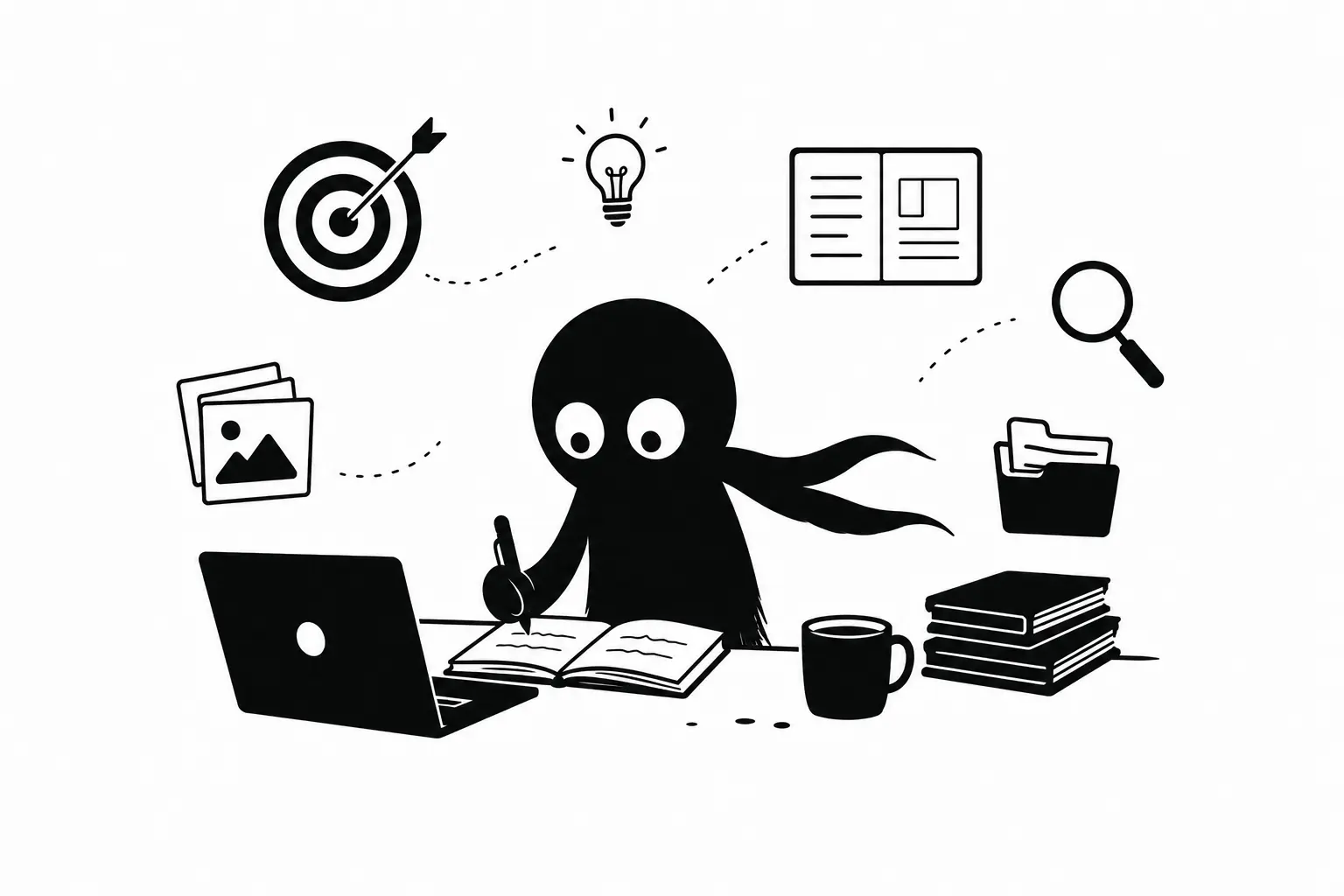
Le mode Composition transforme votre écran en un sanctuaire minimaliste pour une concentration absolue. Vous pouvez personnaliser l’opacité du fond et la largeur du texte pour créer une ambiance visuelle parfaitement adaptée à votre récit.
L’outil Project Targets suit vos progrès quotidiens et ajuste dynamiquement vos quotas en fonction de votre date d’échéance. La barre de progression change de couleur pour vous offrir une satisfaction visuelle immédiate à chaque mot écrit.
Utilisez les Snapshots pour sauvegarder instantanément une version datée d’une scène avant de procéder à des modifications majeures. Cette sécurité psychologique vous permet de comparer vos différentes versions ou de restaurer l’original sans aucun stress.
Le fractionnement d’écran vous permet d’afficher deux documents côte à côte pour une référence croisée instantanée. Vous pouvez ainsi rédiger votre chapitre tout en gardant vos notes de recherche ou votre plan détaillé sous les yeux.
Le générateur de noms intégré résout instantanément vos pannes d’inspiration pour baptiser vos personnages. Sélectionnez simplement l’origine géographique ou le niveau de rareté souhaité pour obtenir une liste d’identités uniques et cohérentes.
Le dossier Recherche agit comme un classeur numérique centralisant PDF, images et pages web à portée de clic. Ces éléments restent accessibles pour consultation mais sont automatiquement exclus de la compilation finale de votre livre.
Chapitre 13 : La sortie finale – transformer l’essai par la compilation
Votre manuscrit est là, vibrant mais fragmenté dans les méandres du Classeur. Il est temps de briser cette isolation et de lui donner sa forme définitive pour le monde extérieur.
La fonction Compiler est le moteur ultime de Scrivener, l’outil de précision qui recoud vos scènes isolées en un tout cohérent et professionnel. Ne vous laissez pas freiner par sa complexité car elle représente la porte d’entrée vers votre liberté de diffusion. Vous déterminez votre destination finale : un document Word pour votre éditeur, un PDF de haute qualité ou un fichier eBook prêt pour les plateformes d’auto-publication.
Définissez vos Section Types pour que le logiciel identifie instantanément vos titres de chapitres et vos blocs de texte narratif. Assignez les Section Layouts pour automatiser radicalement la mise en page sans jamais altérer votre document de travail original. Scrivener se charge de numéroter vos chapitres et de générer vos en-têtes avec une efficacité chirurgicale.
Intégrez le Front Matter et le Back Matter pour inclure vos pages de titre, dédicaces et biographies sans effort supplémentaire. Pour les blogueurs, l’exportation directe en HTML permet de migrer vos articles vers WordPress en préservant vos liens et votre structure. Sélectionnez uniquement les documents cochés pour la compilation et laissez vos notes de recherche privées en sécurité dans les profondeurs du projet.
Effectuez un dernier contrôle dans la fenêtre de prévisualisation avant de valider l’exportation. Le logiciel mouline vos données, harmonise vos styles et propulse votre vision artistique hors de votre ordinateur.
Désormais, votre œuvre n’appartient plus au logiciel, elle appartient enfin à vos futurs lecteurs.
Pour aller plus loin, cette section vous propose également une sélection de ressources externes soigneusement choisies. Vous y découvrirez des articles, outils et conseils complémentaires provenant d’autres auteurs et sites spécialisés afin d’enrichir votre réflexion, approfondir vos connaissances et explorer différentes approches de l’écriture.
Besoin de plus d’inspiration ?

Lioneldavoust.com
Mecanismes-dhistoires.fr

Gaellekermen.net